iPhone 11可通过设置→辅助功能→音频/视觉中开启“LED闪烁以示提醒”,并可选启用“静音时闪烁”和“解锁时闪烁”;也可通过控制中心添加快捷控件或连按三次侧边键触发,启用前需确认静音开关状态、勿扰模式设置、闪光灯硬件正常及未处于低电量模式。
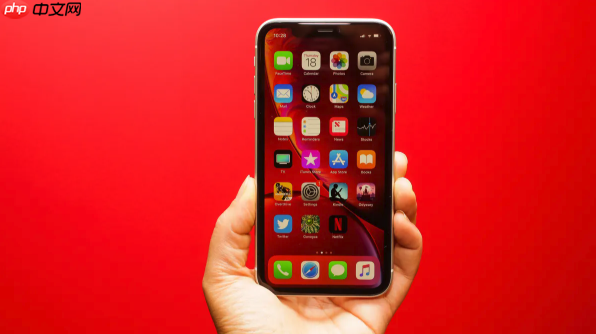
如果您希望在iPhone 11收到来电时获得视觉提示,尤其在静音或振动模式下无法依赖铃声时,启用LED闪光提醒是一项实用功能。该功能利用手机顶部的TrueDepth摄像头区域附近的LED指示灯(部分机型为后置闪光灯)实现闪烁提醒。以下是具体设置步骤:
一、通过“设置”应用启用LED闪烁提醒
此方法为系统级常驻开启,确保所有来电及通知均能触发LED闪烁,无需每次手动操作。该设置位于辅助功能路径中,专为听觉障碍用户设计,但对普通用户同样有效。
1、解锁iPhone 11,点击主屏幕上的“设置”图标(齿轮状)。
2、向下滚动并点击“辅助功能”。
3、继续向下滚动,点击“音频/视觉”。
4、找到并点击“LED闪烁以示提醒”选项。
5、将“LED闪烁以示提醒”开关拨至绿色开启状态。
6、可选:同时开启“静音时闪烁”与“解锁时闪烁”开关,以扩展触发场景。
二、通过控制中心快速切换LED提醒
该方式适合需要临时启用或禁用闪光提醒的场景,无需进入多层菜单,适用于会议、影院等需快速调整提醒状态的环境。需提前将对应控件添加至控制中心。
1、进入“设置” → “控制中心”。
2、在“更多控制”列表中,找到“LED闪烁以示提醒”,点击其前方的“+”按钮添加至控制中心。
3、从屏幕右上角向下滑动,调出控制中心。
4、点击新出现的闪光灯图标(类似闪电符号),即可即时启用或关闭该功能。
三、使用辅助功能快捷键一键触发
此方案提供物理按键组合操作,不依赖触控界面,在手部不便或屏幕污损时尤为可靠。需预先设定快捷方式,之后通过硬件按键组合激活。
1、进入“设置” → “辅助功能” → “辅助功能快捷键”。
2、在列表中勾选“LED闪烁以示提醒”。
3、返回桌面,连续按三次侧边按钮(电源键),屏幕将弹出功能切换菜单。
4、在菜单中选择“LED闪烁以示提醒”,完成启用。
四、验证与基础状态确认
LED闪烁功能仅在特定系统状态下生效,若设置后无反应,需逐一核验设备基础运行条件是否满足。该步骤不涉及设置修改,而是排除常见干扰因素。
1、确认机身左侧的静音开关未处于橙色可见状态;若已开启静音,需确保“静音时闪烁”已启用。
2、检查“勿扰模式”未全局屏蔽来电通知:进入“设置”→“专注模式”→“勿扰模式”,确认“允许以下来电”中包含当前联系人或所有联系人。
3、打开“相机”App,切换至视频模式并手动开启闪光灯,验证后置闪光灯硬件可正常点亮;若无法点亮,说明LED模块存在故障。
4、确认系统未处于低电量模式(低于20%且开启低电量模式时,部分视觉提醒可能被系统自动禁用)。
以上就是98游戏小编为大家带来的全部内容,想了解更多精彩请持续关注本站。











