在使用咕咚运动app进行运动数据记录时,有时会因误录、重复或隐私等原因需要移除部分记录。下面为您逐步说明如何高效删除相关运动数据。
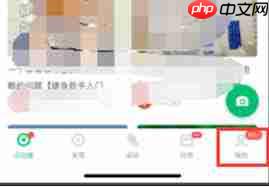
首先,请启动咕咚运动App,并确保已成功登录您的账号。进入首页后,留意底部导航栏,点击右下角的“我的”标签页。
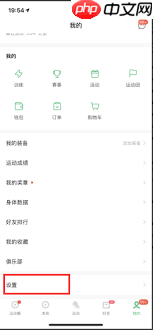
跳转至“我的”页面后,您将看到个人资料、成就、设置等多个模块。向下滚动,定位到“运动记录”区域并轻触进入。
进入“运动记录”列表页后,所有历史运动轨迹均以卡片形式呈现,涵盖运动项目、起止时间、总里程、配速及热量消耗等关键指标。
若仅需移除某一次运动数据,可长按对应记录条目——系统将即时唤出快捷操作浮层,其中包含“删除”按钮,点击确认即可完成单条清除。
若您希望集中清理某一时段(如过去一周、上个月)或特定类型(如仅跑步、仅骑行)的多条记录,在“运动记录”页面右上角通常设有“更多”按钮(图标常为三个竖点或齿轮形状),请轻点该按钮。
随后弹出的功能菜单中,查找“筛选记录”或“批量管理”类选项并进入。
在筛选界面中,您可依据日期范围、运动类别、持续时长等维度设定条件,快速定位目标记录。筛选完成后,在结果列表中逐条长按每项记录,依次选择“删除”,即可实现精准批量清理。
此外,如确有彻底清空全部历史运动数据的需求,可在前述“更多”菜单中留意是否存在“清空所有记录”功能。启用该选项后,系统将弹出二次确认提示框,输入验证信息或点击“确定”后,全部数据将被永久移除。
借助上述操作流程,您可灵活掌控咕咚运动App中的运动档案,无论是修正异常数据、优化存储空间,还是提升界面整洁度,都能轻松达成,从而更专注地追踪真实、有价值的运动成长轨迹。
以上就是98游戏小编为大家带来的全部内容,想了解更多精彩请持续关注本站。













