iPhone 14 Pro锁屏可自定义时间字体颜色、小组件、壁纸景深、专注模式联动及重置默认样式,全程通过系统设置完成,无需越狱或第三方工具。
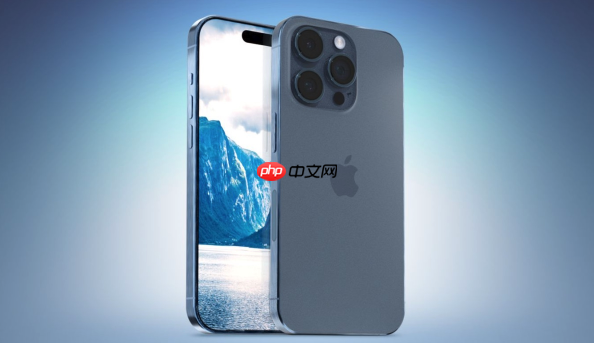
如果您希望让iPhone 14 Pro的锁屏界面更符合个人审美或使用习惯,则可通过系统内置的自定义功能调整时间样式、小组件布局、壁纸与字体等元素。以下是实现锁屏样式个性化设置的具体操作步骤:
一、修改锁屏时间字体与颜色
该方法允许您直接更改锁屏界面上显示的时间所使用的字体类型、粗细及颜色,无需第三方工具,全部在系统设置中完成。
1、打开“设置”应用,向下滚动并点击“墙纸”。
2、点击底部的“自定”选项,进入锁屏自定义编辑界面。
3、轻点当前锁屏上显示的时间区域,此时会弹出字体选择面板。
4、从提供的多种字体中选择一种,例如“Modern”或“Serif”,选择后系统将立即预览效果。
5、点击右上角“颜色”图标,拖动色环或点击预设色块来设定时间文字颜色。
6、确认无误后,点击左上角“完成”,再选择“设定锁定屏幕”以保存更改。
二、添加或更换锁屏小组件
小组件可提供快速信息入口,如天气、日历事件、健身数据等,其位置、类型和外观均可自由配置。
1、在锁屏界面长按任意空白处,直到屏幕轻微震动并出现编辑控件。
2、点击时间下方或上方的空方框(显示“+”号),进入小组件添加面板。
3、滑动浏览可用小组件列表,包括“天气”“时钟”“提醒事项”“健身”等,每个组件支持小、中、大三种尺寸。
4、点击任一组件右侧的“+”号添加,随后可拖动其至理想位置。
5、若需调整已添加组件,长按该组件直至出现“编辑”按钮,点击后可修改数据源或关闭景深效果(注意:启用小组件时景深效果将自动禁用)。
三、更换锁屏壁纸并启用景深效果
壁纸是锁屏视觉风格的基础,iOS 16及以上版本支持照片景深、实况照片及动态壁纸,并可单独为锁屏设定。
1、在锁屏界面长按屏幕,点击右上角“添加”按钮,或前往“设置”→“墙纸”→“添加新墙纸”。
2、选择“照片”类别,从图库中选取一张人像模式拍摄的照片,此类照片系统将自动识别主体并启用景深模糊。
3、进入编辑界面后,双指缩放调整构图,拖动照片确定焦点区域。
4、点击右下角三个点图标,开启“景深效果”开关,并可调节模糊强度滑块。
5、点击“设定”,仅选择“设定锁定屏幕”,避免同步更改主屏幕壁纸。
四、关联专注模式与特定锁屏样式
不同专注模式(如工作、睡眠、健身)可绑定专属锁屏,系统会在启用对应模式时自动切换界面风格。
1、确保已创建至少一个专注模式:进入“设置”→“专注模式”,点击右上角“+”新建。
2、在专注模式编辑页向下滚动,找到“墙纸”选项并点击。
3、选择“自定”,然后点击“添加新墙纸”,流程与普通锁屏设置一致。
4、完成壁纸与小组件配置后,返回专注模式设置页,开启“启用时自动切换墙纸”开关。
5、当该专注模式被激活时,锁屏将自动应用所选样式,且通知摘要也会按规则过滤。
五、重置锁屏为默认样式
若自定义后出现显示异常或希望恢复初始状态,可通过清除当前配置实现快速还原。
1、进入“设置”→“墙纸”,在已设定的锁屏项目右侧点击“i”图标。
2、向下滚动至底部,点击“移除墙纸组合”选项。
3、在弹出确认框中点击“移除”,系统将删除所有自定义组件、字体与颜色设置。
4、返回锁屏界面,长按屏幕,点击“添加”→“推荐”,选择系统默认的“天文”或“天气”类壁纸。
5、此时锁屏将恢复为iOS原生默认样式,时间字体为标准San Francisco,无额外小组件。
以上就是98游戏小编为大家带来的全部内容,想了解更多精彩请持续关注本站。











