需通过iPhone系统设置查看蜂窝数据总览与应用明细、启用系统服务流量追踪、重置统计数据匹配运营商周期、使用运营商APP及短信指令多源验证。
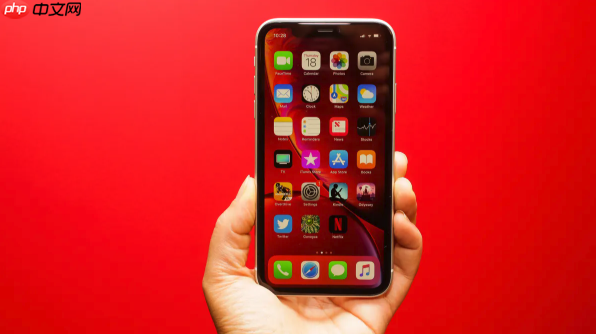
如果您发现iPhone蜂窝数据消耗异常,或需要掌握各应用实时流量占用情况,则需借助系统原生统计模块与运营商多源验证手段。以下是具体操作路径:
一、通过“设置”查看蜂窝数据总览与应用明细
iOS系统内置蜂窝用量统计模块,可显示当前计费周期内总用量、各应用上传/下载分离数据、上月对比值,所有数据由设备本地采集,无需联网且实时更新。
1、解锁iPhone,点击主屏幕上的“设置”图标(齿轮形状)。
2、向下滚动并点击“蜂窝网络”(部分iOS版本可能显示为“移动数据”或“蜂窝移动网络”)。
3、在页面顶部区域查看“本月”总用量数值,单位为MB或GB。
4、继续向下滑动,找到“使用蜂窝数据的应用”列表,此处按降序排列各App的蜂窝数据消耗量。
5、点击任意应用名称,可查看其单独的上传与下载数据量,并可开关该应用的蜂窝数据权限。
6、在列表底部点击“上月”,切换查看上一计费周期的对应数据。
二、启用系统级服务流量追踪以识别隐藏消耗源
iCloud同步、定位服务、后台App刷新等系统服务默认不计入应用列表,但实际持续产生蜂窝流量;开启“系统服务”统计后,可在同一界面底部展开查看其独立用量,用于精准定位异常后台活动。
1、在“蜂窝网络”页面中,滚动至最底部,点击“系统服务”。
2、确保“网络使用情况”开关已开启,若为灰色则点击开启并等待数秒完成初始化。
3、返回“蜂窝网络”主页面,再次向下滑动至底部,此时将出现“系统服务”用量区块,内含iTunes Store、定位服务、时间与地点、DNS解析等子项。
4、点击任一子项,可查看其具体上传与下载数值。
三、重置统计数据以匹配运营商计费周期
本地统计默认从首次启用蜂窝网络起持续累计,若与运营商账单周期(如每月1日)不一致,将导致查账偏差;手动重置可使“本月”数值归零,后续数据从当前时刻重新累计,确保与话费账单对齐。
1、在“蜂窝网络”页面底部,找到并点击“重置统计数据”选项。
2、系统弹出确认框,点击“重置统计数据”按钮执行操作。
3、重置后,顶部“本月”数值归零,所有应用及系统服务的用量记录同步清空。
四、通过运营商官方APP获取权威套餐余额与定向流量明细
运营商APP直连计费系统,可提供剩余通用流量、视频/音乐/游戏等定向流量、到期时间、分时段用量趋势图等完整信息,数据权威且更新及时,弥补系统统计无法覆盖的运营商侧策略性限速或免流规则。
1、中国移动用户:下载“中国移动”APP,登录后首页即显示剩余流量、已用流量及套餐有效期;7.6.0及以上版本支持流量趋势图与分时段用量分析。
2、中国联通用户:安装“中国联通”APP,登录后主界面展示当月剩余流量、语音余量及定向包使用状态;支持一键续订与流量包推荐。
3、中国电信用户:使用“中国电信”APP,登录后首页呈现总流量余额、视频/音乐/游戏等定向流量明细,并可查看近三个月用量曲线。
五、发送短信指令快速获取运营商流量数据
该方式无需联网、不依赖APP或图形界面,适用于信号正常但无Wi-Fi环境下的即时查询,响应迅速且操作门槛极低,3秒内即可收到含已用流量、剩余流量、套餐截止日等关键字段的自动回复。
1、中国移动用户:编辑短信内容CXLL,发送至10086。
2、中国联通用户:编辑短信内容CXLL,发送至10010。
3、中国电信用户:编辑短信内容108,发送至10001。
4、确保短信内容为全大写、无空格、无标点。











