必须通过App Store安装应用:一、用Apple ID登录App Store;二、搜索官方应用并核对开发者信息;三、点击“获取”后经Face ID/密码验证下载安装;四、遇失败需检查网络、地区设置并重启App Store;五、首次启动时合理授权必要权限。
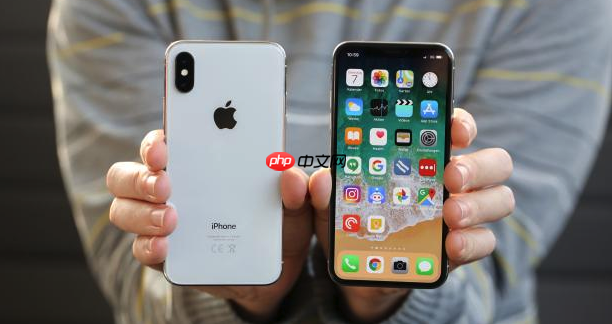
如果您希望在苹果iOS设备上安全、稳定地获取并运行应用程序,则必须通过官方渠道完成安装流程。App Store是苹果公司唯一认证的应用分发平台,所有上架应用均经过严格审核。以下是具体操作步骤:
一、登录并进入App Store
确保您的设备已连接至互联网,并使用有效的Apple ID登录系统。未登录状态下将无法下载任何应用。
1、在iPhone或iPad主屏幕找到蓝色图标“App Store”,点击进入。
2、若首次打开或账号已退出,点击右上角头像图标,按提示输入Apple ID及密码完成登录。
3、登录成功后,App Store界面会自动加载当前地区的内容,包括推荐、榜单与分类栏目。
二、搜索与定位目标应用
精准查找可避免误装非官方或仿冒应用,建议始终通过名称关键词进行搜索,而非依赖第三方链接或广告引导。
1、点击底部导航栏中的“搜索”标签。
2、在顶部搜索框中输入应用的完整官方名称(例如“微信”“网易云音乐”“欧易”)。
3、从搜索结果中识别带有“开发者名称”和“官方认证标识”的应用条目,优先选择评分高、评论数量多且更新频繁的版本。
三、下载与安装应用
下载过程需验证身份以保障账户安全,系统将依据设备设置调用Face ID、Touch ID或密码确认。
1、点击目标应用图标,进入详情页面,核对开发者信息与应用描述是否一致。
2、点击“获取”按钮(免费应用)或对应价格按钮(付费应用)。
3、如启用双重认证或设备锁,系统将弹出生物识别提示或要求输入Apple ID密码;请勿跳过此步骤或使用他人账号授权。
4、下载开始后,主屏幕将显示应用图标及进度环;下载完成后自动安装,图标停止旋转即表示就绪。
四、处理无法下载或安装失败的情况
部分用户可能因区域限制、账户状态异常或网络策略导致下载中断,需针对性排查。
1、检查网络连接:切换至Wi-Fi环境,关闭蜂窝数据下载限制(设置→蜂窝网络→App Store关闭“蜂窝数据”开关)。
2、验证Apple ID地区设置:前往“设置→[您的姓名]→iTunes与App Store→Apple ID→查看Apple ID→国家/地区”,确认与当前App Store显示区域一致。
3、强制退出并重启App Store:双击Home键(或从屏幕底边向上轻扫并停顿)调出多任务界面,上滑关闭App Store,重新打开。
4、清除App Store缓存:进入“设置→App Store”,关闭“自动下载”选项,再重新开启;该操作可刷新本地索引。
五、安装完成后启用与配置
新应用首次启动时可能请求必要权限,合理授权是保障功能正常运行的前提,但需警惕过度索取。
1、在主屏幕或资源库中找到刚安装的应用图标,点击启动。
2、系统可能弹出位置、通知、照片、麦克风等权限请求;对于非核心功能,可选择“仅在使用期间允许”或“不允许”。
3、完成初始设置(如登录账号、同步数据),部分应用需在“设置→隐私与安全性”中手动开启特定权限。
以上就是98游戏小编为大家带来的全部内容,想了解更多精彩请持续关注本站。











