

当前位置: 首页 > 新闻资讯 > 应用攻略 > 腾达(Tenda)W12 V3.0怎么设置黑白名单-黑白名单设置方法

腾达(Tenda)W12 V3.0怎么设置黑白名单-黑白名单设置方法

2026年02月01日 18:56 转载 来源:php中文网 浏览:0 次

tendawificom黑白名单配置指南:

1、配置电脑ip网段并访问ap管理页面

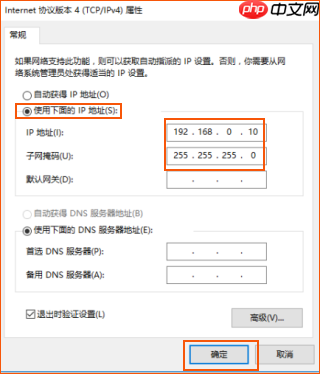
先为AP接通电源,随后将电脑通过网线连接至AP的LAN口,或接入已连接该AP的PoE交换机,并将电脑本地连接的IP地址设置为0网段(如192.168.0.x)。

腾达(Tenda)W12 V3.0怎么设置黑白名单-黑白名单设置方法

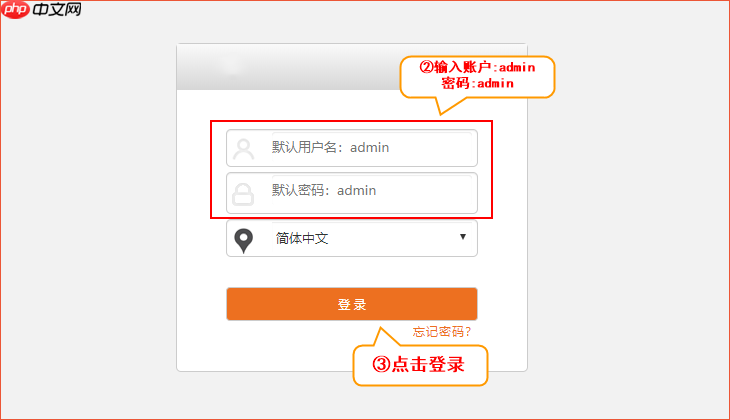
接着在浏览器地址栏输入默认管理地址:192.168.0.254,打开登录页。初始用户名与密码均为 admin,输入后即可进入AP管理后台。

提示:若AP曾被修改过管理IP,请使用实际配置的IP地址访问;如无法确认,可通过按住复位键5秒以上恢复出厂设置后再尝试。

腾达(Tenda)W12 V3.0怎么设置黑白名单-黑白名单设置方法

2、启用并配置无线黑白名单功能

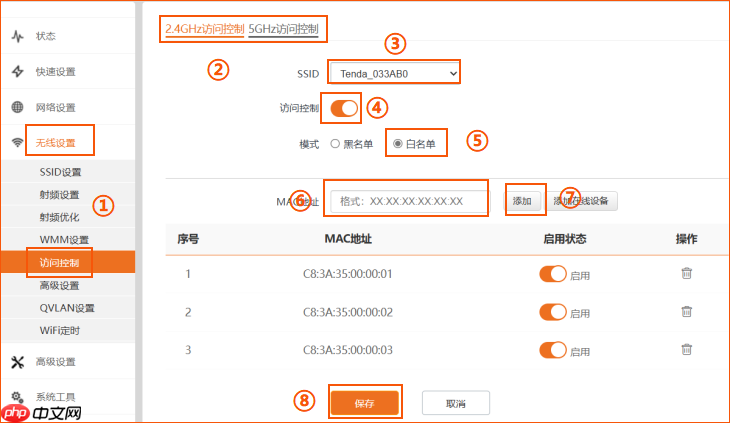
第1步:进入「无线设置」→「访问控制」菜单;
第2步:切换至“2.4GHz 访问控制”选项卡;
第3步:在SSID下拉框中选择目标网络名称,例如“Tenda_033AB0”;
第4步:开启「访问控制」开关(点击滑块使其变为启用状态);
第5步:在「模式」中选择“白名单”方式;
第6–7步:在MAC地址栏依次添加允许接入的设备地址,如:
  C8:3A:35:00:00:01
  C8:3A:35:00:00:02
  C8:3A:35:00:00:03
(注意:MAC地址格式支持冒号或短横线分隔,系统会自动识别)
第8步:全部填写完毕后点击「保存」按钮。保存成功后界面将显示如下效果:

腾达(Tenda)W12 V3.0怎么设置黑白名单-黑白名单设置方法

3、连接Wi-Fi验证黑白名单生效情况

使用已添加至白名单的终端设备搜索并连接对应SSID(如Tenda_033AB0),检查是否可正常上网;
未添加MAC地址的设备则应无法发现该Wi-Fi信号,或虽能扫描到但无法完成认证与联网,以此确认黑白名单策略已正确启用。

以上就是98游戏小编为大家带来的全部内容,想了解更多精彩请持续关注本站。

文章标签:

安卓热门游戏

安卓热门软件



