






当前位置: 首页 > 新闻资讯 > 应用攻略 > 美图秀秀网页版怎么新建画布-新建画布操作

美图秀秀网页版怎么新建画布-新建画布操作

2026年02月01日 12:52 转载 来源:php中文网 浏览:0 次

美图秀秀网页版创建新画布步骤:

首先在浏览器地址栏输入美图秀秀网页版网址,随后按下回车键进入页面。

美图秀秀网页版怎么新建画布-新建画布操作

接着选择并点击官方网页链接,进入美图秀秀网页版首页,如下图所示。

美图秀秀网页版怎么新建画布-新建画布操作

在首页中找到并点击“美化图片”功能入口。

美图秀秀网页版怎么新建画布-新建画布操作

随后在左侧工具栏或主操作区点击“新建画布”按钮。

美图秀秀网页版怎么新建画布-新建画布操作

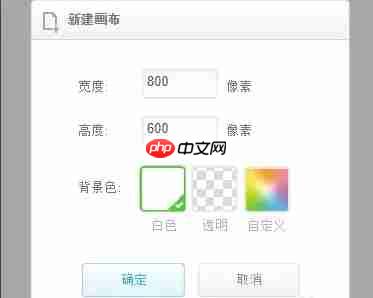
在弹出的设置面板中,自定义画布的宽度、高度及背景颜色,确认无误后点击“确定”。

美图秀秀网页版怎么新建画布-新建画布操作

完成上述流程后,即可成功在美图秀秀网页版中创建一个空白画布。

美图秀秀网页版怎么新建画布-新建画布操作

以上内容由3DM小编整理发布,介绍的是美图秀秀网页版新建画布的具体方法与操作流程,更多实用技巧与教程,请持续关注本站!

文章标签:

安卓热门游戏

安卓热门软件



