





当前位置: 首页 > 新闻资讯 > 应用攻略 > 网易邮箱app怎么添加新邮箱-新邮箱添加方法

网易邮箱app怎么添加新邮箱-新邮箱添加方法

2026年01月31日 17:22 转载 来源:php中文网 浏览:0 次

网易邮箱App新增邮箱操作指南:

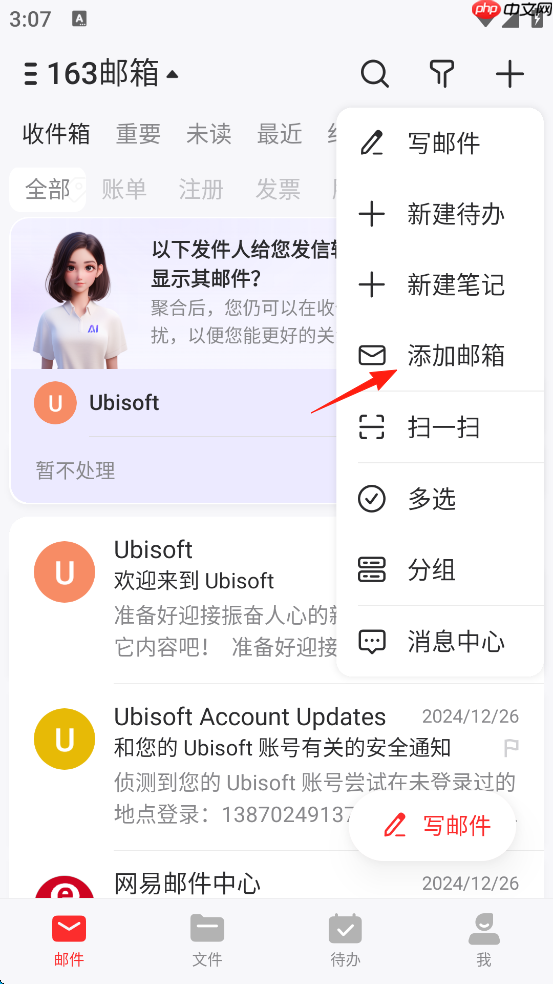
1、在界面右上角点击“+”号图标。

网易邮箱app怎么添加新邮箱-新邮箱添加方法

2、在弹出选项中选择右侧的“添加邮箱”。

网易邮箱app怎么添加新邮箱-新邮箱添加方法

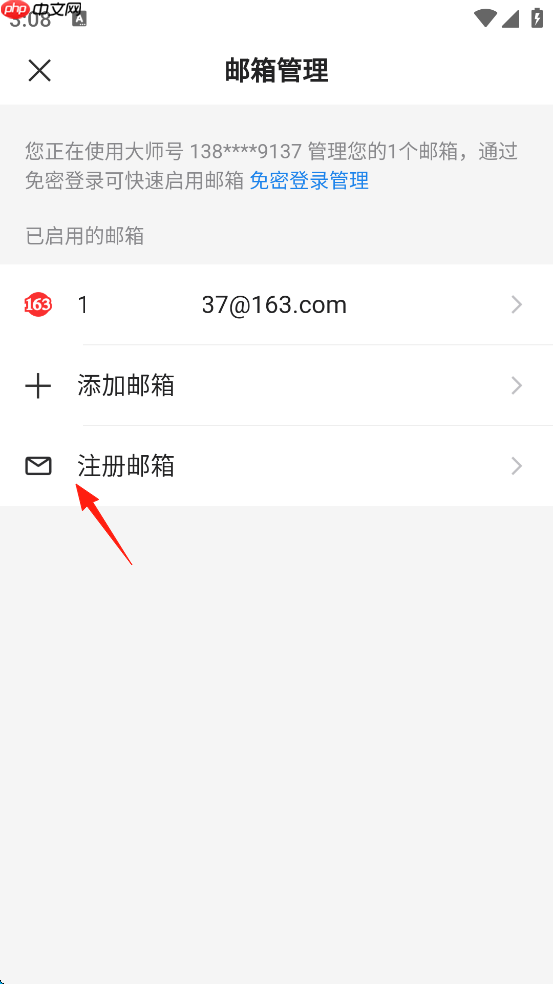
3、若已有可用邮箱账户,直接点选“添加邮箱”;若尚未拥有,可点击“注册邮箱”开启新账号创建流程。

网易邮箱app怎么添加新邮箱-新邮箱添加方法

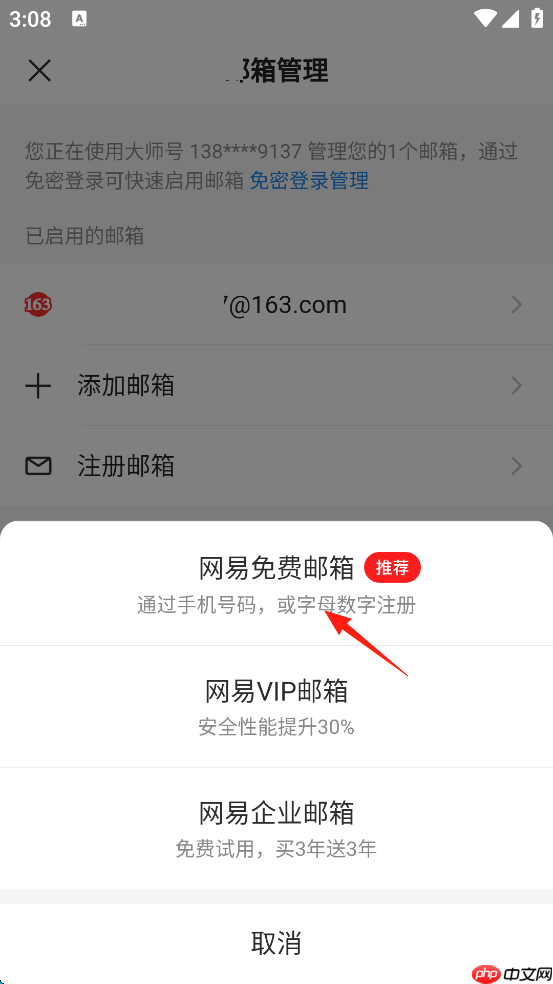
4、在注册类型中选择“网易免费邮箱”,该选项满足大多数日常使用需求。

网易邮箱app怎么添加新邮箱-新邮箱添加方法

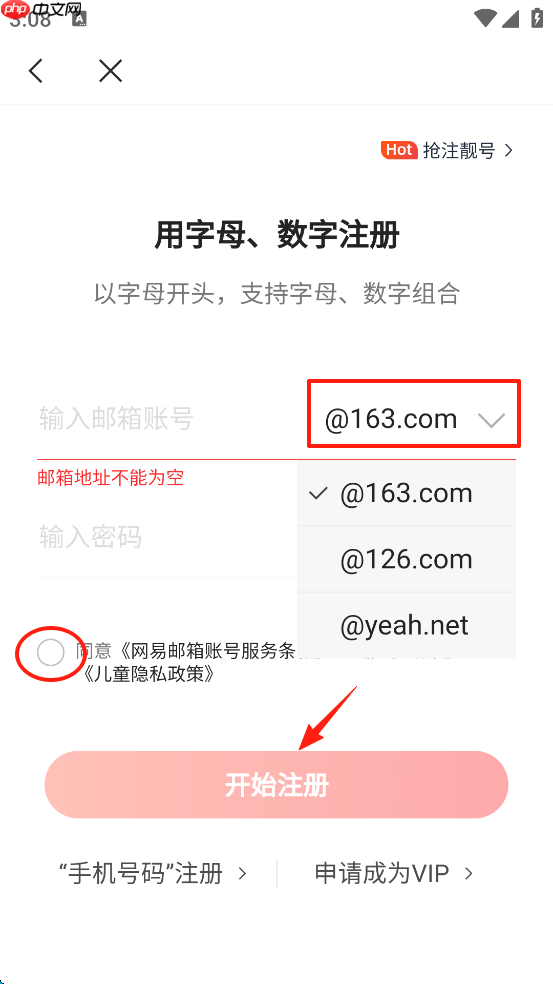
5、若手机号未绑定过网易邮箱,支持通过手机号快速注册(便于记忆);如需个性化邮箱地址,可点击底部“用字母、数字注册”。

网易邮箱app怎么添加新邮箱-新邮箱添加方法

6、点击“@163.com”可切换其他后缀域名(如@126.com等),再手动输入期望的用户名,勾选服务协议后,点击下方“开始注册”。

网易邮箱app怎么添加新邮箱-新邮箱添加方法

7、完成信息填写后,点击“立即验证”进入身份核验环节。

网易邮箱app怎么添加新邮箱-新邮箱添加方法

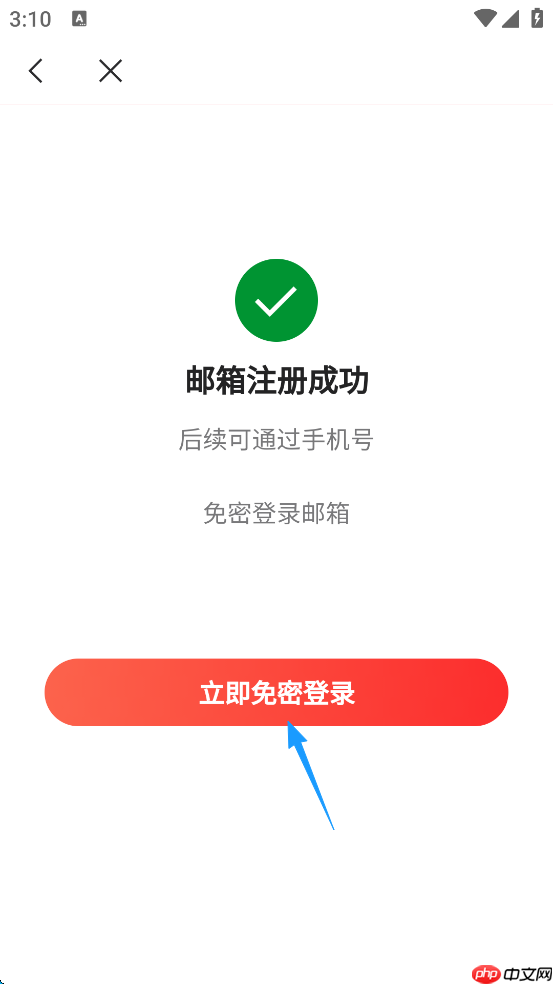
8、验证成功后,点击“立即免密登录”即可快速进入邮箱主界面。

网易邮箱app怎么添加新邮箱-新邮箱添加方法

9、至此,新邮箱已成功添加并可正常使用。

网易邮箱app怎么添加新邮箱-新邮箱添加方法

以上就是98游戏小编为大家带来的全部内容,想了解更多精彩请持续关注本站。

文章标签:

安卓热门游戏

安卓热门软件



