


当前位置: 首页 > 新闻资讯 > 应用攻略 > CorelDRAW手绘线条怎么快速闭合曲线

CorelDRAW手绘线条怎么快速闭合曲线

2026年01月28日 06:14 转载 来源:php中文网 浏览:0 次

在coreldraw中,手绘路径时实现快速闭合是一项高频且实用的操作技巧。下面为您系统梳理五种高效可行的方式。

方法一:借助形状工具完成闭合

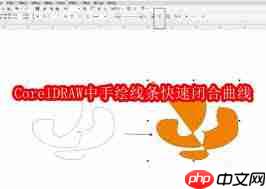
CorelDRAW手绘线条怎么快速闭合曲线

完成自由手绘后,切换至“形状工具”(快捷键F10)。此时路径上会显示所有节点,先单击起始节点,再按住Shift键单击末端节点,随后在上方属性栏中点击“闭合曲线”图标,即可一键完成闭合。该方式逻辑清晰、响应迅速,适用于常规路径处理场景。

方法二:启用智能绘图辅助识别

CorelDRAW内置的智能绘图功能可在绘制过程中动态分析路径趋势。保持笔触连贯、收笔时稍作停顿,系统可能自动检测到潜在的闭合意图,并在结束绘制后弹出提示或高亮显示首尾节点区域。依据界面给出的引导选项进行确认,即可完成智能化闭合操作。

方法三:组合快捷键提升效率

完成手绘线段后,先按Ctrl+Q将其转换为可编辑曲线;接着激活形状工具,选中起点节点,按住Shift键再单击终点节点,最后按下Ctrl+J——系统将自动连接两端并生成闭合轮廓。熟练运用此快捷流程,可显著缩短操作步骤。

方法四:微调节点位置实现精准闭合

当原始路径首尾间距较大、无法直接闭合时,可使用形状工具分别选中起点与终点节点,通过拖拽或调节贝塞尔控制柄的方式逐步靠近二者。待距离足够近(通常小于1像素),再执行标准闭合指令,即可获得平滑无缝的封闭图形。

方法五:复制+对齐构建复合闭合结构

针对形态复杂、难以单次闭合的路径,可先复制原路径(Ctrl+C / Ctrl+V),再用形状工具精细调整副本的端点位置,使其与原始路径的起始点精确重合。随后将两段路径对齐拼接,利用“焊接”或“合并”命令整合为统一闭合对象,特别适合不规则轮廓或艺术化线条的后期优化。

CorelDRAW提供了多样化的闭合路径解决方案,不同方法各具优势。建议结合具体设计需求选择合适策略,并通过反复实践加深理解。掌握这些技巧后,您将能更从容地驾驭手绘线条,在矢量创作中释放更大表现力。

以上就是98游戏小编为大家带来的全部内容,想了解更多精彩请持续关注本站。

文章标签:

安卓热门游戏

安卓热门软件


