

当前位置: 首页 > 新闻资讯 > 应用攻略 > Word提示内存或磁盘空间不足无法完成操作如何解决

Word提示内存或磁盘空间不足无法完成操作如何解决

2026年01月26日 22:24 转载 来源:php中文网 浏览:0 次

word提示内存或磁盘空间不足,导致操作无法完成时,可尝试以下解决方案:

检查磁盘剩余容量

1. 查看当前磁盘可用空间:打开“此电脑”,右键单击目标磁盘驱动器(如C盘),选择“属性”,即可查看该磁盘的总容量与剩余空间。若可用空间严重不足,需及时进行清理。

Word提示内存或磁盘空间不足无法完成操作如何解决

2. 执行磁盘清理:手动删除无用文件,例如系统临时文件、回收站中已删除但未清空的内容、大型影音文件等。也可借助系统自带工具:在“此电脑”中右键点击对应磁盘 → “属性” → 切换至“常规”选项卡 → 点击“磁盘清理”按钮,系统将自动识别可释放空间的项目,勾选所需项后点击“确定”即可执行清理。

释放系统内存资源

1. 关闭冗余运行程序:按快捷键“Ctrl + Shift + Esc”直接调出任务管理器,切换到“进程”或“应用”页签,识别并结束非必要后台程序,从而为Word腾出更多内存。

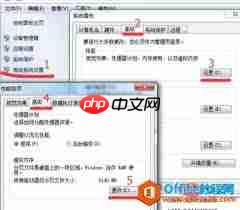
2. 调整虚拟内存配置:在桌面右键点击“此电脑” → 选择“属性” → 左侧点击“高级系统设置” → 在“系统属性”窗口中切换至“高级”选项卡 → 点击“性能”区域的“设置”按钮 → 进入“性能选项”窗口后,再次切换到“高级”选项卡 → 点击“虚拟内存”区域的“更改”按钮,取消勾选“自动管理所有驱动器的分页文件大小”,然后自定义初始大小和最大值(建议设为物理内存的1.5–2倍),最后点击“确定”并重启生效。

优化Word自身设置

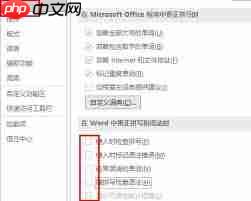
Word提示内存或磁盘空间不足无法完成操作如何解决

1. 调整或关闭自动恢复功能:启动Word后,点击左上角“文件” → “选项” → 在“Word选项”对话框中选择“保存”,找到“保存自动恢复信息时间间隔”选项,可将其延长(如设为30分钟)或直接取消勾选,以降低频繁写入对磁盘与内存的压力。

2. 精简加载项:同样进入“文件” → “选项” → “加载项”,在底部“管理”下拉菜单中选择“COM加载项”或“Word加载项”,点击“转到”,取消勾选暂不使用的插件,确认保存设置。

综合运用上述措施,通常能有效缓解因内存紧张或磁盘空间告罄引发的Word异常问题,保障文档编辑工作的稳定性和流畅性。

以上就是98游戏小编为大家带来的全部内容,想了解更多精彩请持续关注本站。

文章标签:

安卓热门游戏

安卓热门软件



