



当前位置: 首页 > 新闻资讯 > 手游攻略 > sketchbook怎么画画-sketchbook画画教程

sketchbook怎么画画-sketchbook画画教程

2026年01月25日 22:56 转载 来源:php中文网 浏览:0 次

sketchbook 是 autodesk 推出的一款免费专业级绘图应用,兼容多平台,内置超 140 种高品质画笔,界面简洁易用,操作逻辑清晰,是数字绘画新手的理想入门工具。下面是一份详细的 sketchbook 绘画入门指南,带你轻松上手创作。

sketchbook怎么画画-sketchbook画画教程

SketchBook 怎么画画?
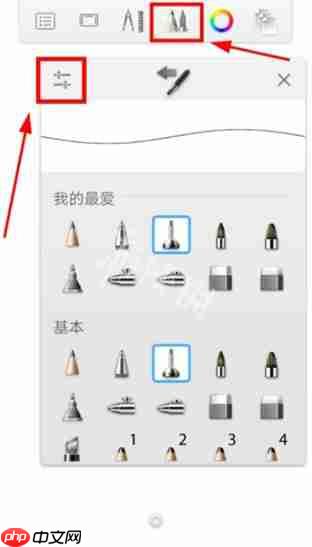
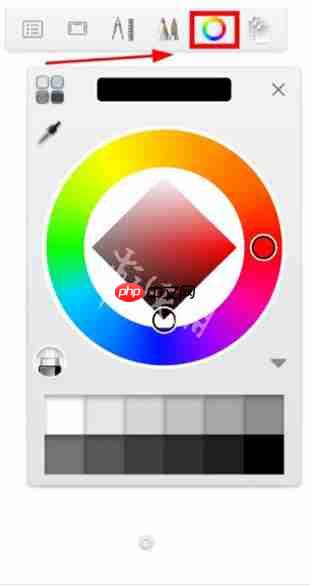
1、首先,在手机端启动最新版 SketchBook 应用,在主界面中挑选合适的画笔类型与色彩,并根据需要调节笔刷大小、透明度、硬度等参数,完成前期设置后即可开始绘制;

sketchbook怎么画画-sketchbook画画教程

sketchbook怎么画画-sketchbook画画教程

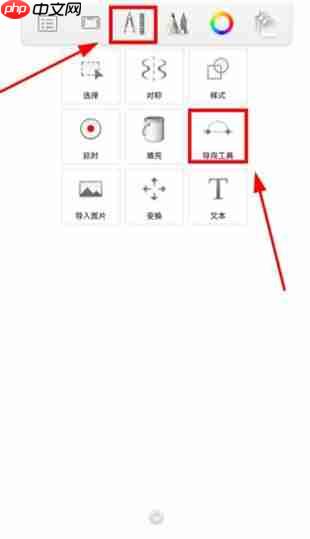
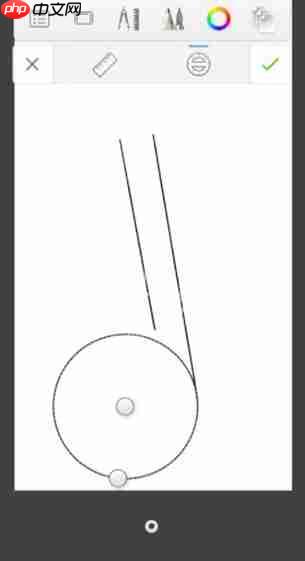
2、点击图示区域中的“辅助工具”图标(如图所示),启用“导向工具”,辅助绘制精准结构线,构建基础构图;

sketchbook怎么画画-sketchbook画画教程

sketchbook怎么画画-sketchbook画画教程

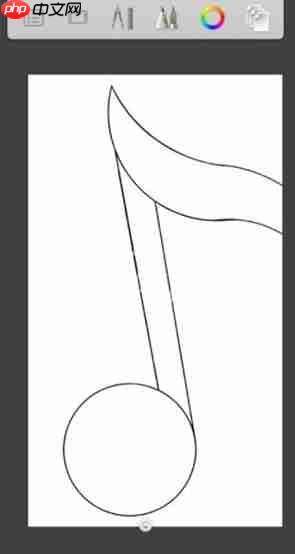
3、在辅助线基础上勾勒音符的整体外形,注意比例与动态感,保持线条流畅自然;

sketchbook怎么画画-sketchbook画画教程

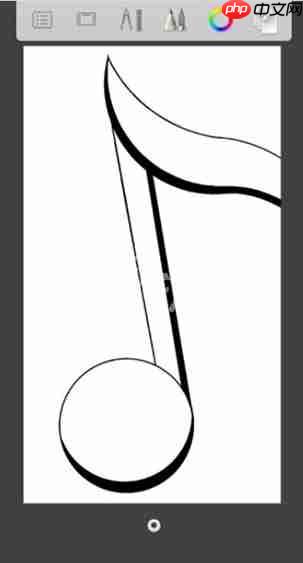
4、完成轮廓后,使用深色(如黑色)填充阴影区域,增强画面层次与立体感;

sketchbook怎么画画-sketchbook画画教程

5、接着按由深至浅的顺序为音符主体上色,推荐采用“深蓝 → 天蓝 → 白色”的渐变配色方案,营造清新明快的视觉效果;

sketchbook怎么画画-sketchbook画画教程

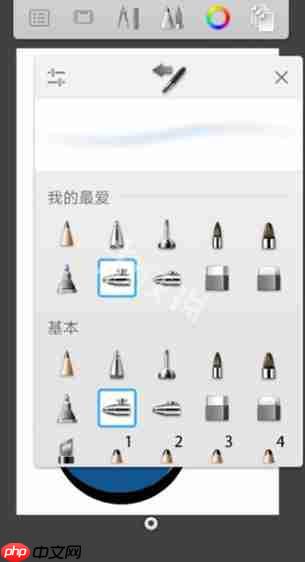
6、音符主体完成后,切换至“喷枪工具”(即喷漆笔刷),准备进行边缘柔化处理;

sketchbook怎么画画-sketchbook画画教程

7、对高光区域(如白色部分)边缘进行轻柔过渡处理,模拟自然光效下的渐变融合,使整体造型更富质感与表现力——至此,一个完整的音符图标便绘制完成了。

sketchbook怎么画画-sketchbook画画教程

以上就是98游戏小编为大家带来的全部内容,想了解更多精彩请持续关注本站。

文章标签:

热门文章