





当前位置: 首页 > 新闻资讯 > 应用攻略 > 《金山词霸》查词自动加入生词本设置方法

《金山词霸》查词自动加入生词本设置方法

2026年01月23日 08:44 转载 来源:php中文网 浏览:0 次

《金山词霸》查词自动加入生词本设置方法

打开金山词霸应用,首先找到并点击“生词本”功能入口。

《金山词霸》查词自动加入生词本设置方法

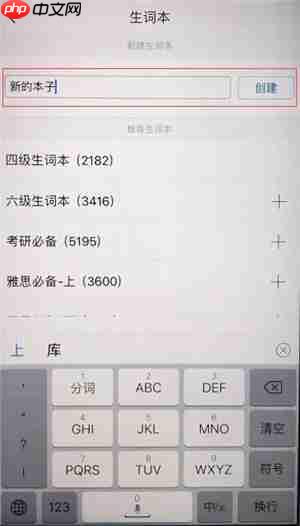
进入后选择“新建生词本”,在弹出的输入框中为你的生词本命名,例如“高中词汇”或“考研必备”。

《金山词霸》查词自动加入生词本设置方法

命名完成后,点击“创建”按钮以保存新建立的生词本。

《金山词霸》查词自动加入生词本设置方法

接着切换到“我的”页面,进入个人中心区域。

《金山词霸》查词自动加入生词本设置方法

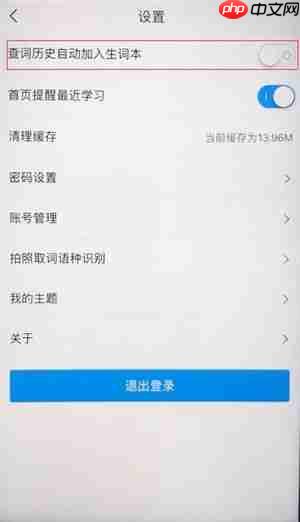
在该页面点击右上角的“设置”图标,进入系统设置菜单,并开启“查词历史自动加入生词本”选项。

《金山词霸》查词自动加入生词本设置方法

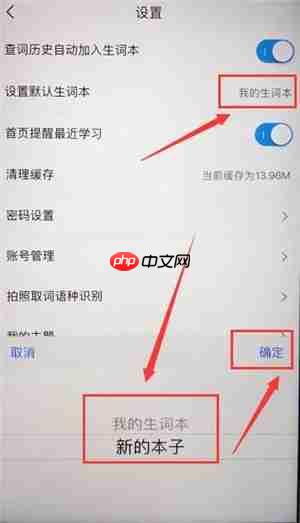
然后选择“设置默认生词本”,从列表中选中你刚刚创建的那个生词本作为自动收录的目标。

《金山词霸》查词自动加入生词本设置方法

最后点击确认完成配置。此后每次查询的新词将自动保存至指定生词本中,方便复习与管理。

以上就是98游戏小编为大家带来的全部内容,想了解更多精彩请持续关注本站。

文章标签:

安卓热门游戏

安卓热门软件



