在使用canva可画时,部分用户可能因隐私保护或其他个性化需求,希望停用其数据分析功能。以下为关闭该功能的详细操作指南。
首先,请启动Canva可画的网页版或移动应用,并使用您的账号完成登录。成功进入主界面后,定位至页面右上角的用户头像或账户标识,点击展开相关菜单。
在下拉列表中,查找并选择“设置”或“账户设置”入口。尽管不同版本的界面文字可能存在细微差异,但该选项通常位于菜单底部区域,位置相对固定。
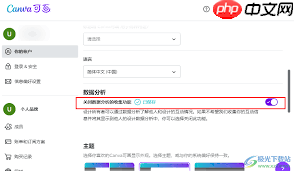
点击进入设置中心后,浏览各项配置项,重点寻找标有“数据分析”“数据追踪”或“使用统计”等关键词的功能模块。
进入对应子页面后,您将看到一系列与数据采集相关的控制开关及说明文字。
其中,通常设有一个醒目的切换按钮,直观显示当前状态(如“已启用”或“已禁用”)。若当前为启用状态,请轻点或点击该开关,将其调整为关闭状态。
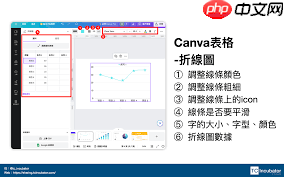
部分版本在执行关闭操作时,会弹出二次确认提示框,提示“确定要停止数据收集吗?”请根据实际需求确认操作,随后点击“保存”或“确认”以生效设置。
完成上述步骤后,Canva可画将终止对您日常使用行为的数据采集,包括但不限于模板调用次数、编辑动作轨迹、元素拖拽频次、项目保存频率等行为日志。
需注意的是,关闭此功能后,平台将无法基于您的使用习惯推送定制化设计建议、智能素材推荐或界面优化提示。但若您更重视数据自主权与信息安全性,该操作完全符合您的隐私管理预期。
此外,由于Canva可画持续迭代更新,各终端(如iOS、Android、Web)的界面布局与选项命名可能略有出入。如未能顺利找到对应设置项,建议参考官方帮助中心最新文档,或直接联系Canva客服团队获取实时支持,确保高效完成配置调整,适配您的专属使用场景。
以上就是98游戏小编为大家带来的全部内容,想了解更多精彩请持续关注本站。













