iPhone“放大器”可精准识别购票页面小字:一、快速启动;二、实时放大并调滤镜/补光;三、定格截图启用阅读器增强文本;四、指字即读定位播报微型标签;五、预设“抢票模式”活动一键切换。
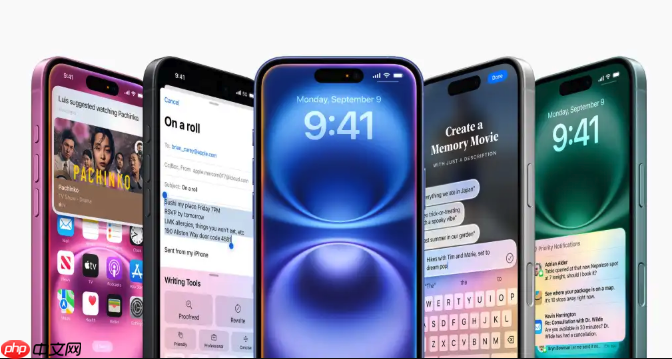
如果您在抢票过程中需要识别购票页面中极小的字体信息(如余票状态、车次编号、座位等级等),而肉眼难以辨认,则可借助iPhone自带的“放大器”辅助功能实现高精度局部放大与文本增强。以下是具体操作步骤:
一、快速启动“放大器”应用
该方法适用于所有支持“放大器”的iPhone机型(iPhone 8及后续机型),无需网络或额外安装,启动迅速且响应即时。
1、从主屏幕或App资源库中找到并轻点蓝色图标的“放大器” App;
2、若未找到图标,可前往“设置”>“控制中心”,在“更多控制”中找到“放大器”,点击其前方“+”号添加至控制中心;
3、下拉打开控制中心,轻点放大镜图标即可一键启动;
4、进阶快捷:前往“设置”>“辅助功能”>“辅助功能快捷键”,勾选“放大器”,之后连按三次侧边按钮(或Home键)即可唤出。
二、实时放大购票页面小字内容
利用相机实时取景,对准手机屏幕上的购票界面(如12306、携程、飞猪等App的抢票结果页),通过光学放大与数字增强提升可读性。
1、启动“放大器”后,将iPhone后置或前置摄像头对准目标屏幕区域;
2、拖动屏幕底部的放大滑块,逐步调至8×–15×区间(小字建议12×起);
3、轻点右上角“滤镜”图标,依次尝试“高对比度”“反色”“灰度”模式,突出文字边缘;
4、若环境光干扰强,轻点左上角手电筒图标开启补光(仅限后置镜头启用);
5、双指在画面内捏合/张开可微调焦距,提升小字清晰度。
三、定格截图并增强文本可读性
当动态放大仍难以分辨关键字段(如“候补成功”“硬座有票”“G1023次”等),可拍摄静态画面并启用文本优化渲染。
1、轻点屏幕中央的快门按钮,选择“单张照片”进行定格;
2、定格后立即轻点右下角“阅读器”图标(书本形状);
3、系统自动识别画面中文本,进入“自定义阅读器”界面;
4、调整以下参数:文字大小滑块拉至最大、背景设为纯黑、文本颜色设为亮黄或纯白、开启“高易读性字符”;
5、轻点“确认”后,文本将以无干扰排版独立呈现,支持上下滑动浏览整段抢票信息。
四、启用“指字即读”精准定位小字标签
针对购票界面中分散排列的微型标签(如“已锁定”“待支付”“倒计时00:01:23”),该模式可实现手指指向即触发语音播报与高亮框选。
1、在“放大器”中轻点右上角“检测”图标(眼睛形状);
2、长按该图标,确保菜单中已启用“指字即读”;
3、将iPhone置于购票页面正前方20–30厘米处,保持画面稳定;
4、伸出食指,指尖垂直对准目标小字(如“余票:0”中的“0”),停留约1秒;
5、系统自动以彩色边框高亮该字符,并朗读其内容;
6、双指双击屏幕可暂停/恢复识别,避免误触发。
五、预设抢票专用活动快捷入口
为应对抢票高峰时段的秒级操作需求,可预先配置专属“活动”,一键切换至抢票优化参数组合,省去重复设置步骤。
1、在“放大器”主界面轻点右上角“+”图标,选择“新建活动”;
2、命名为“抢票模式”,并设定以下默认参数:放大倍率12×、滤镜“高对比度”、启用手电筒、开启“指字即读”;
3、返回主界面,轻点左下角活动切换按钮(两个重叠方块),即可瞬时加载全部预设;
4、该活动支持添加至控制中心快捷栏,抢票前滑出控制中心直接启用。
以上就是98游戏小编为大家带来的全部内容,想了解更多精彩请持续关注本站。











