启用“快速开始”功能可无线迁移旧iPhone全部数据:先蓝牙配对并相机识别完成设备验证,再同步生物识别与Apple ID,选择“从iPhone传输”直连加密迁移,最后重启验证主屏布局、消息、照片及健康数据完整性。
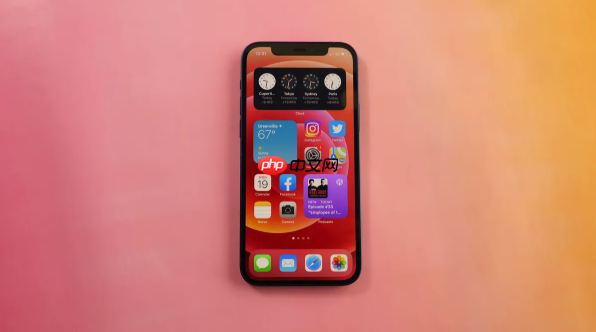
如果您正在将旧iPhone的数据迁移到新iPhone,且两台设备均运行iOS 12.4或更高版本,则可直接启用苹果官方内置的“快速开始”功能完成无线迁移。该功能利用蓝牙配对与Wi-Fi直连,在不依赖电脑或iCloud空间的前提下,一次性转移应用、照片、消息记录、设置、Apple Watch配对信息等全部个人数据。以下是具体操作步骤:
一、启动快速开始并完成设备配对
此步骤通过蓝牙发现与动态视觉识别建立两台设备间的可信连接,确保传输通道安全可靠。
1、将新iPhone开机并放置在旧iPhone旁,距离保持在50厘米以内。
2、在旧iPhone屏幕上出现“设置新iPhone”提示卡片后,点击“继续”。
3、新iPhone屏幕将显示一个动态蓝色云状图案,用旧iPhone的相机对准该图案直至提示“完成”。
4、在新iPhone上输入旧iPhone的锁屏密码,完成身份验证。
二、配置生物识别与账户信息
该阶段同步迁移Face ID/Touch ID设置及Apple ID登录状态,避免后续重复录入。
1、根据屏幕提示选择“为自己设置”(若为他人设置则选“新增儿童帐号”)。
2、按照引导完成面容ID或触控ID的重新录入。
3、确认新设备已自动关联旧iPhone所用的同一Apple ID。
三、选择本地直传模式并启动迁移
选择“从iPhone传输”可绕过iCloud服务器,实现全量数据点对点加密传输,速度远高于云端恢复。
1、进入“传输您的数据”界面后,务必点击“从iPhone传输”选项。
2、保持两台设备持续靠近、屏幕常亮、连接电源,防止因休眠或电量不足中断传输。
3、传输进度条将在新iPhone上实时显示,期间不可操作旧设备,否则可能导致部分应用数据同步失败。
四、等待迁移完成并验证结果
传输结束后系统将自动重启新iPhone,所有原始数据将以原结构还原至桌面与系统层级。
1、新iPhone重启完成后,滑动解锁即可看到与旧机一致的主屏幕布局、App图标顺序及文件夹分组。
2、进入“设置”→“通用”→“传输或还原iPhone”,可查看迁移完成时间与数据总量。
3、检查关键数据类型:打开“信息”确认聊天记录完整、进入“照片”验证所有相册同步、进入“健康”应用查看历史数据是否保留。











