在使用 adobe reader xi 时,浮动窗口偶尔会干扰操作体验。那么,该如何禁用这些浮动窗口呢?接下来将为您逐一说明。
一、认识浮动窗口
Adobe Reader XI 中的浮动窗口常在浏览 PDF 文件过程中意外弹出,例如操作提示、批注面板等。这类窗口容易覆盖正文内容,降低阅读效率与专注度。
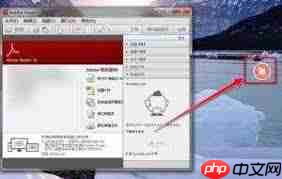
二、关闭典型浮动窗口
1. 批注类浮动窗口
- 在添加或编辑批注时,系统可能自动调出浮动批注栏或属性面板。此类窗口通常可通过批注工具栏右上角的“设置”图标(齿轮形状)进入配置菜单,在其中查找“隐藏批注工具栏”或“禁用浮动批注框”等相关选项并启用即可。
2. 阅读辅助浮动提示
- 如页面滚动提示、缩放状态提示等浮动信息框。这类窗口多数自带显眼的“×”关闭按钮,一般位于窗口右上角或顶部边缘,点击即可即时隐藏。
3. 文档信息浮动面板

- 打开文件后若自动弹出显示作者、创建时间、修改日期等内容的信息窗口,可直接点击其右上角的关闭按钮退出;也可通过顶部菜单栏的“文件”→“属性”,检查是否启用了“打开时显示文档属性”功能,并予以取消。
三、借助首选项统一管理浮动窗口
1. 启动 Adobe Reader XI,点击顶部菜单栏中的“编辑”。
2. 从下拉列表中选择“首选项”。
3. 在首选项对话框左侧导航栏中,定位至“文档”选项。
4. 在右侧设置区域中,留意与“批注”、“自动打开”或“浮动工具栏”相关的复选框,如“启用浮动批注工具栏”、“显示批注摘要面板”等,取消勾选不需要的项目。
5. 此外,还可切换至“页面显示”、“工具”或“多媒体”等其他类别,排查是否存在影响浮动窗口行为的相关设定,并按需调整。
四、利用快捷键快速隐藏浮动窗口
部分浮动界面支持键盘操作快速关闭。尽管 Adobe Reader XI 并未为所有浮动元素定义专用快捷键,但通用的 Esc(退出键) 往往能有效关闭当前激活的浮动面板或临时弹窗。建议在浮动窗口出现时第一时间尝试按下 Esc 键,多数情况下可实现一键隐藏。

掌握上述几种方式后,您便能灵活控制 Adobe Reader XI 中各类浮动窗口的显示状态,显著优化 PDF 阅读流程,让文档查看更清晰、更高效。立即动手设置,享受无干扰的阅读新体验吧!
以上就是98游戏小编为大家带来的全部内容,想了解更多精彩请持续关注本站。













