启用家人共享需完成三步:一、设组织者账户并开启双重认证;二、添加成员(成人收邀请、儿童需家长验证);三、分别开启iCloud储存共享、购买项目共享及Apple Music家庭会员。
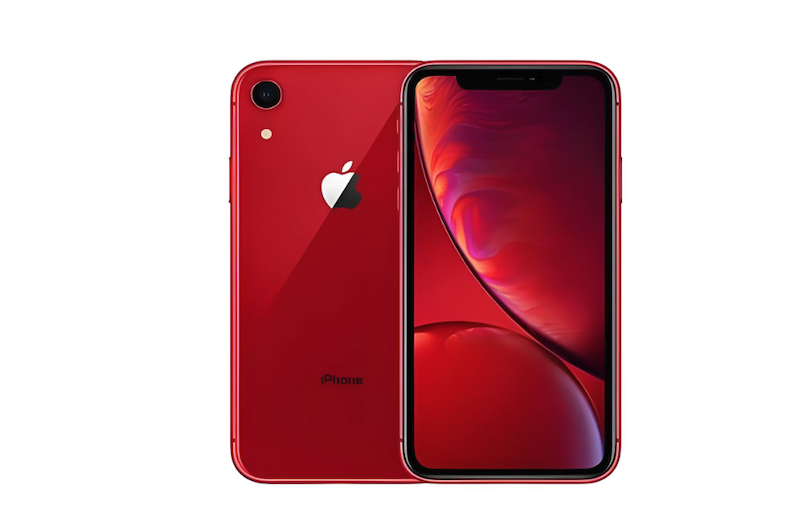
如果您希望在苹果手机上启用家人共享功能,以便家庭成员之间共享 iCloud 储存空间、Apple Music 订阅以及 App 和媒体购买项目,则需完成组织者账户设置、成员邀请与服务授权三类操作。以下是具体执行步骤:
一、在 iPhone 上启动并配置家人共享组织者账户
此步骤用于确立家庭群组的发起人身份,并初始化共享基础架构。组织者必须使用已验证的 Apple ID 登录,且该账户需开启双重认证。
1、打开“设置”App,轻点屏幕顶部您的姓名(即 Apple ID 名称)。
2、向下滚动并轻点“家人共享”,然后轻点“继续”按钮。
3、确认当前 Apple ID 为组织者身份,系统将自动检测是否已启用双重认证;若未启用,必须先前往“密码与安全性”中开启双重认证,否则无法继续。
4、选择“创建家庭群组”,输入家庭名称(如“张氏家庭”),点击“下一步”完成初始设定。
二、添加家庭成员并完成身份验证
添加成员时需区分已有 Apple ID 的成人成员与无账户的未成年子女,系统将触发不同验证路径,确保符合隐私法规与家长控制要求。
1、在“家人共享”界面轻点右上角“添加成员”按钮(+ 图标)。
2、若添加对象为成人:输入其姓名或绑定邮箱,轻点“继续”,系统将发送邀请至其 iCloud 邮箱或“信息”App。
3、若添加对象为儿童:轻点“为儿童创建账户”,按提示输入出生日期;系统将要求您提供信用卡 CVV 码或短信接收的验证码以完成家长同意流程。
4、被邀请人须在其设备上打开“设置”→“家人共享”,点击通知中的邀请链接,输入自身 Apple ID 密码完成加入。
三、启用 iCloud 储存空间共享方案
iCloud+ 储存空间共享需由组织者主动购买并手动开启共享权限,家庭成员不会自动获得全部容量,仅能按组织者分配额度使用统一方案。
1、在 iPhone “设置”中进入“[您的姓名]”→“iCloud”→“iCloud 储存空间”→“管理储存空间”。
2、轻点“更改储存空间方案”,选择“200 GB”或“2 TB”付费方案并完成支付。
3、返回“家人共享”主界面,轻点“iCloud 储存空间”,开启“共享 iCloud 储存空间”开关。
4、注意:开启后各成员仍保留独立 iCloud 备份与照片图库,仅共享总配额,不共享文件内容本身。
四、开启购买项目共享功能
该功能允许家庭成员访问彼此在 App Store、iTunes Store 及 Apple Books 中购买的 App、音乐、影片与图书,但需组织者明确授权且排除受 DRM 限制或地域锁定的内容。
1、进入“设置”→“[您的姓名]”→“家人共享”,轻点“购买项目共享”。
2、开启“共享我的购买项目”开关,此时您的历史购买项将对家庭成员可见。
3、轻点“隐藏购买项目”,可单独勾选某部影片或某个 App,使其不显示在其他成员的“已购项目”列表中。
4、家庭成员需前往对应 App(如“App Store”)→右下角头像→“已购项目”→切换至“家庭”标签页,方可浏览共享内容。
五、配置 Apple Music 家庭会员自动共享
Apple Music 家庭订阅默认启用自动共享机制,但需确认组织者账户已订阅且所有成员均登录同一家庭群组,否则将出现播放中断或登录失败提示。
1、组织者须在“设置”→“[您的姓名]”→“订阅”中确认 Apple Music 订阅状态为“活跃”。
2、返回“家人共享”界面,检查“Apple Music”选项右侧是否显示“已启用”标识。
3、任一家庭成员打开“音乐”App 后,若左上角显示“家庭”而非个人头像,表示已成功接入共享服务,无需额外登录或付费。
4、若成员设备提示“需要重新验证”,请退出当前 Apple ID 并重新登录,确保其账户归属该家人共享群组。











