iPhone单手键盘可通过四种方式启用:一、设置→通用→键盘→单手键盘,选择左/右方向;二、长按键盘左下角球形图标后选方向;三、长按“123”键调出方向菜单;四、启用后拖动左下角短线调节高度。
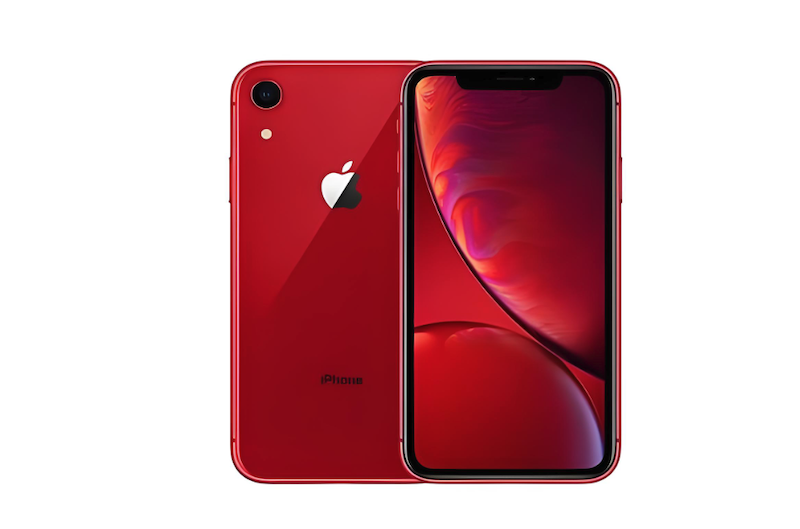
如果您在使用 iPhone 时希望键盘更贴近拇指操作区域,以提升单手打字效率,则可通过系统内置功能启用单手键盘模式。以下是多种可行的开启方法:
一、通过系统设置开启并指定单手键盘方向
该方法直接在系统设置中启用单手键盘,并选择左侧或右侧布局,适用于所有支持该功能的 iOS 版本,且设置后全局生效。
1、打开【设置】应用,向下滚动并点击【通用】。
2、在通用页面中,点击【键盘】选项。
3、进入键盘设置页后,点击【单手键盘】。
4、在单手键盘页面中,点击勾选左或右选项,完成方向设定。
二、通过键盘快捷方式即时切换方向
该方法无需进入设置,可在任意输入界面中快速调用,适合临时切换单手模式,操作即时生效但仅对当前会话有效。
1、在任意可输入文字的应用中(如信息、备忘录),唤出键盘。
2、长按键盘左下角的球形图标(即地球键或“.”键附近的小圆点)。
3、松开手指后,键盘将自动收缩并靠向屏幕一侧;此时再次长按该球形图标。
4、在弹出的三个图标中,点击最左侧图标(靠左单手)或最右侧图标(靠右单手)即可切换位置。
三、通过键盘顶部快捷入口选择方向
该方式利用键盘顶部的功能区快速访问单手模式,适用于部分第三方输入法兼容场景,亦可在系统键盘中触发。
1、唤出键盘后,观察键盘顶部工具栏(若有)或底部状态栏。
2、在键盘左下角区域长按符号键(“123”或“#+=”),持续约1秒。
3、松手后若出现换行或方向选项菜单,从中选择左手模式或右手模式。
4、若未响应,请确认当前为纵向握持状态,且未启用【放大显示】(设置 > 显示与亮度 > 视图 > 放大)。
四、调整单手键盘高度以优化操作体验
单手键盘启用后,其高度可进一步微调,便于拇指精准触控,尤其适用于大屏 iPhone 机型。
1、先启用单手键盘(任选左或右方向)。
2、在单手模式下,键盘左下角会出现一条黑色短线。
3、用手指按住该短线,上下拖动即可实时调节键盘高度。
4、松手后高度即刻锁定;切换至拼音或英文输入模式时,高度将恢复默认值。
以上就是98游戏小编为大家带来的全部内容,想了解更多精彩请持续关注本站。











