iPhone连接USB配件时提示“解锁iPhone以使用配件”,需手动解锁、开启“锁定时允许访问USB配件”权限、调整有线配件安全级别、重置配件信任关系或排查物理连接问题。
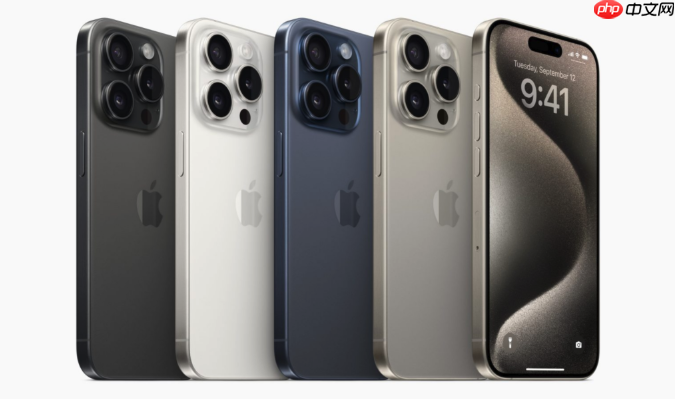
当您的iPhone连接USB配件(如充电线、耳机、扩展坞等)时,屏幕弹出“解锁iPhone以使用配件”提示,说明系统出于安全策略限制了锁定状态下与外部硬件的通信。以下是多种可行的解锁与配置方法:
一、立即手动解锁并重连配件
该方法通过完成身份验证建立临时信任链,使系统识别当前用户为合法操作者,从而允许配件正常通信与供电。
1、按下侧边按钮或Home键唤醒屏幕,输入设备密码,或使用面容ID、触控ID完成解锁。
2、在设备完全解锁且屏幕保持亮起状态下,拔下当前连接的USB配件。
3、将配件重新插入iPhone的Lightning或USB-C接口,等待约2–3秒,观察是否自动完成握手。
4、若为首次连接该配件,屏幕上可能弹出“信任此电脑”提示,点击信任,并再次输入密码确认授权。
二、开启“锁定时允许访问USB配件”权限
此设置修改系统底层访问策略,允许设备在锁屏状态下仍可与已知类型USB配件进行基础通信(如充电、音频输出),无需每次手动解锁。
1、打开“设置”App,向下滚动并点击面容ID与密码(若使用触控ID则点“触控ID与密码”)。
2、输入当前解锁密码进入安全设置页。
3、向下滑动至锁定时允许访问区域,找到并点击USB配件选项。
4、将右侧开关拨至开启状态(绿色)。
5、断开配件后重新连接,验证提示是否消失;若未生效,可重启iPhone后再试。
三、调整“有线配件”安全级别设置
iOS 16.4及后续版本引入更精细的有线配件控制逻辑,用户可在隐私设置中指定不同配件的授权模式,平衡安全性与便利性。
1、进入“设置”→隐私与安全性→向下滚动至安全性→点击有线配件。
2、根据设备接口类型选择策略:若为USB-C机型,可选始终允许、新配件时询问或始终询问;若为Lightning机型,则仅提供解锁后自动允许与始终允许两项。
3、选择始终允许后,所有兼容配件将在插入时跳过解锁步骤(仅限非存储类配件)。
4、注意:选择“始终允许”会降低物理接触攻击防护等级,不建议在公共或共享环境中启用。
四、使用iTunes或Finder强制重置配件信任关系
当配件长期未被识别、反复触发解锁提示,或系统误判其为未知设备时,可通过电脑端工具清除旧的信任记录并重建通信通道。
1、确保Mac已安装最新版Finder(macOS Catalina及以上),或Windows电脑已安装最新版iTunes。
2、用原装或MFi认证线缆将iPhone连接至电脑,解锁iPhone并点击屏幕上的信任此电脑提示。
3、在Finder(Mac)或iTunes(Windows)中识别到设备后,点击设备图标,进入摘要页面。
4、在右上角找到还原配件信任设置选项(部分版本显示为“重置位置与隐私”旁的隐藏功能),点击执行。
5、断开连接,重启iPhone,再重新接入配件测试响应。
五、排查配件与接口物理状态
部分提示并非源于软件策略,而是因硬件握手失败触发的安全回退机制,需同步检查物理连接可靠性与配件合规性。
1、拔下当前线缆与配件,目视检查iPhone接口及配件端是否有氧化、毛刺或异物堵塞。
2、使用干燥软毛刷轻扫接口内金属触点,或以压缩空气短促吹扫,严禁使用酒精、棉签深入擦拭。
3、更换为Apple官方MFi认证线缆,或已知在其他iOS设备上正常工作的同类型配件进行交叉验证。
4、避免通过USB集线器、车载充电口、老旧PC USB端口等中间节点连接,改用原装电源适配器直插墙插供电测试。
5、若仅特定品牌扩展坞、蓝牙接收器或音频转接头触发提示,应视为固件兼容性缺陷,暂停使用并联系厂商获取固件更新。
以上就是98游戏小编为大家带来的全部内容,想了解更多精彩请持续关注本站。











