在使用 coreldraw 2020 进行创意设计时,为避免突发断电、程序崩溃等意外造成未保存内容丢失,启用自动备份功能是保障数据安全的关键步骤。
首先,启动 CorelDRAW 2020 应用程序。随后,点击顶部菜单栏中的“工具”选项。
在展开的下拉菜单中,定位并点击“选项”命令。
进入“选项”设置窗口后,在左侧导航树中展开并选择“工作区”,接着在右侧面板中切换至“保存”标签页。
在“保存”配置区域中,找到“自动备份间隔”这一设置项。默认状态下,该功能通常处于禁用状态。
点击其右侧的下拉箭头,即可从预设时间中选择合适的备份频率,例如1分钟、5分钟或10分钟等。请结合自身操作节奏与设备运行状况,合理设定该数值。
以5分钟为例:一旦启用,软件将每隔5分钟自动生成一份临时备份副本。
完成时间间隔设定后,还需指定备份文件的存储路径。在“自动备份文件夹”一栏中,点击右侧的“浏览”按钮,手动选取一个目标文件夹作为备份存放位置。
推荐创建独立文件夹专门用于归档备份文件,便于后期统一管理与快速检索。
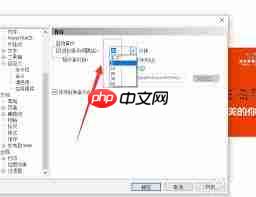
此外,还可通过“保留备份版本”选项控制历史备份的数量。例如设置为5,系统将仅保留最近生成的5个备份文件,旧版本将被自动覆盖。
如此一来,即便遭遇系统异常或硬件故障,也能借助这些阶段性备份迅速还原至较近的工作节点。
全部参数配置完毕后,点击对话框右下角的“确定”按钮,使设置即时生效。
自此,CorelDRAW 2020 将严格依照所设规则定时执行自动备份任务,为您的每一次设计创作构筑坚实的数据防护屏障,彻底免除因误操作或意外导致成果丢失的后顾之忧。
以上就是98游戏小编为大家带来的全部内容,想了解更多精彩请持续关注本站。












