iPhone 17用户可在iOS 26及以上系统中自定义贪睡时长为1至15分钟,支持通过“时钟”App编辑现有闹钟、新建闹钟时同步设置,或用“快捷指令”批量修改多个闹钟。
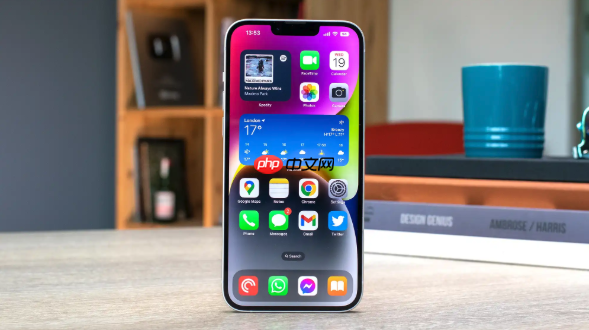
如果您已为iPhone 17设置了闹钟,但希望自定义贪睡(稍后提醒)的间隔时长,则需通过“时钟”App中的新选项进行调整。iOS 26系统起已支持该功能,用户可自由设定1至15分钟范围内的贪睡时长。以下是具体操作步骤:
一、通过现有闹钟修改贪睡时间
此方法适用于已创建的闹钟,无需删除重设,直接在闹钟详情页中启用并调整贪睡时长参数。
1、打开iPhone 17上的“时钟”App,切换到“闹钟”标签页。
2、找到目标闹钟,向左滑动该条目,点击“编辑”按钮。
3、在闹钟编辑界面中,向下滚动,找到“贪睡时长”选项(或显示为“稍后提醒时长”)。
4、点击右侧数字,从弹出的滚轮菜单中选择所需分钟数,可选范围为1分钟至15分钟。
5、点击右上角“存储”完成设置。
二、新建闹钟时同步设定贪睡时间
在首次创建闹钟过程中即可一并配置贪睡时长,避免后续二次编辑,提升设置效率。
1、在“时钟”App的“闹钟”标签页中,点击右上角的“+”号新建闹钟。
2、设置好时间、重复周期、铃声等基础项后,继续向下滚动。
3、找到“贪睡时长”开关,将其开启(默认可能关闭)。
4、点击其右侧数值,从列表中选取期望的分钟值,例如9分钟或12分钟。
5、确认无误后,点击右上角“存储”保存新闹钟。
三、通过快捷指令批量修改多个闹钟贪睡时间
若设备中存在多个闹钟且需统一调整贪睡时长,可借助“快捷指令”App实现快速批量操作,前提是各闹钟已命名区分。
1、打开“快捷指令”App,点击右上角“+”新建自动化。
2、选择“个人自动化” → “闹钟” → “闹钟响起”,关闭“运行前询问”。
3、添加操作:搜索并添加“设置闹钟”动作,手动输入目标闹钟名称(需与“时钟”App中完全一致)。
4、在该动作设置中,展开高级选项,找到“贪睡时长(分钟)”字段,填入统一数值,如7。
5、保存自动化后,该设置将在下次对应闹钟触发时自动应用预设贪睡时长。
以上就是98游戏小编为大家带来的全部内容,想了解更多精彩请持续关注本站。











