新手可通过五步快速上手iPhone:一、按指引完成开机与初始设置;二、掌握主屏幕手势操作;三、手动开启Face ID、Siri等核心功能;四、学会App Store下载及基础应用使用;五、配置iCloud实现数据自动备份与同步。
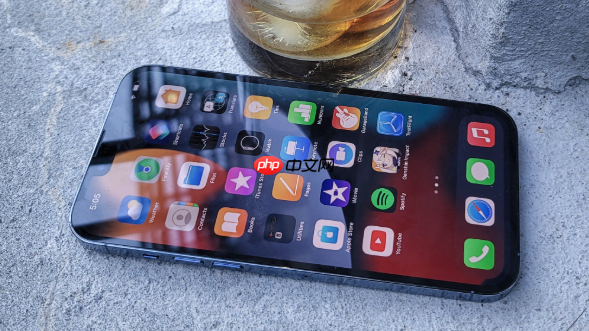
如果您刚刚拿到一台苹果手机,面对iOS系统界面可能感到陌生,不清楚如何完成基础设置和日常操作,则可以通过以下步骤快速上手。以下是针对新手用户的入门级设置与使用指引:
一、开机与初始设置
首次开机后,iPhone会自动进入设置向导,引导用户完成语言、地区、Wi-Fi连接、Apple ID登录等关键配置。跳过或错误配置可能导致iCloud同步失败、App Store无法下载应用等问题。
1、长按侧边按钮(右侧顶部按钮)约3秒,直到出现苹果Logo,松开等待启动。
2、滑动屏幕上的“滑动来设置”提示条,选择首选语言和所在地区。
3、连接可用Wi-Fi网络,输入密码后点击“加入”。
4、在“设置为我的iPhone”页面,选择“从iCloud云备份恢复”或“从Mac或PC传输”,若为全新设备则点选“不传输信息”。
5、登录已有Apple ID;若无账号,点击“创建免费的Apple ID”,按提示填写姓名、出生日期、邮箱及密码。
二、主屏幕与手势操作学习
iOS 15及以上版本取消物理Home键,全部依赖屏幕边缘手势完成返回、多任务切换等操作。掌握基础手势是流畅使用iPhone的前提。
1、从屏幕底部边缘向上轻扫:返回主屏幕。
2、从屏幕底部边缘向上轻扫并稍作停顿:呼出应用切换器(多任务界面)。
3、从屏幕左下角或右下角向内轻扫:在已安装应用间快速切换。
4、在任意界面从顶部向下滑动:打开通知中心;从右上角向下滑动:打开控制中心。
5、主屏幕中长按任意应用图标:进入编辑模式,可移动、删除或添加小组件。
三、常用功能开启与调整
部分核心功能默认关闭,需手动启用才能发挥iPhone完整体验,例如Face ID、Siri语音助手、定位服务和低电量模式。
1、进入“设置”→“面容ID与密码”,录入面部信息,启用“iPhone解锁”“iTunes与App Store”选项。
2、进入“设置”→“Siri与搜索”,开启“用‘嘿 Siri’唤醒”和“按下侧边按钮使用Siri”。
3、进入“设置”→“隐私与安全性”→“定位服务”,确保开关为开启状态,并为“系统服务”中的“重要地点”“蜂窝网络搜索”等开启权限。
4、进入“设置”→“电池”,开启“低电量模式”,可在电量低于20%时自动提示并启用。
5、进入“设置”→“辅助功能”→“触控”,开启“辅助触控”(小白点),便于单手操作复杂手势。
四、App Store与基础应用使用
App Store是唯一官方应用下载渠道,所有预装应用(如信息、电话、相机)均通过系统集成实现深度优化,无需额外安装。
1、点击主屏幕“App Store”图标,在搜索栏输入所需应用名称(如“微信”“支付宝”)。
2、在结果页点击对应应用,核对开发者名称(如“Tencent Technology (Shenzhen) Company Limited”),确认无误后点“获取”按钮。
3、首次安装需验证Face ID或密码,验证后自动下载并安装。
4、打开“信息”应用,点击右上角“新建信息”图标,输入手机号或联系人姓名,发送首条短信测试通信功能。
5、打开“相机”应用,屏幕上方滑动选择拍摄模式(照片/视频/人像/慢动作),点击圆形快门按钮完成拍摄;长按快门按钮可连拍。
五、数据备份与iCloud基础管理
iCloud用于自动同步照片、通讯录、备忘录等关键数据,避免因设备丢失或重置导致信息损毁。免费额度为5GB,需合理分配使用。
1、进入“设置”→顶部Apple ID头像→“iCloud”,查看当前存储用量。
2、在iCloud页面中,关闭非必要同步项(如“邮件”“查找”通常无需同步),保留“照片”“通讯录”“备忘录”“钥匙串”等高频项目。
3、点击“照片”,开启“iCloud照片”,选择“优化iPhone存储空间”以节省本地容量。
4、返回iCloud总览页,点击“管理存储空间”→“备份”,确保“iPhone备份”开关为开启状态,并检查最近一次备份时间。
5、若需立即备份,连接Wi-Fi并接通电源,保持屏幕锁定,系统将在后台自动触发完整备份,此过程需数分钟至数十分钟,期间请勿断开网络或电源。
以上就是98游戏小编为大家带来的全部内容,想了解更多精彩请持续关注本站。











